离线 AI 翻译
内置模型,安装后即可在本地模式离线翻译,无需账户或 API Key。也可按需下载并切换已适配的 Hy-MT2 与 Qwen 模型。
 Lingua
为 Apple Silicon 而生的原生翻译工作台
读一篇外文文章,处理一张截图,打磨一段译文。Lingua 把本地 AI 翻译、图片文字识别和双栏审校,放进同一个安静的工作空间。
从 Mac App Store 下载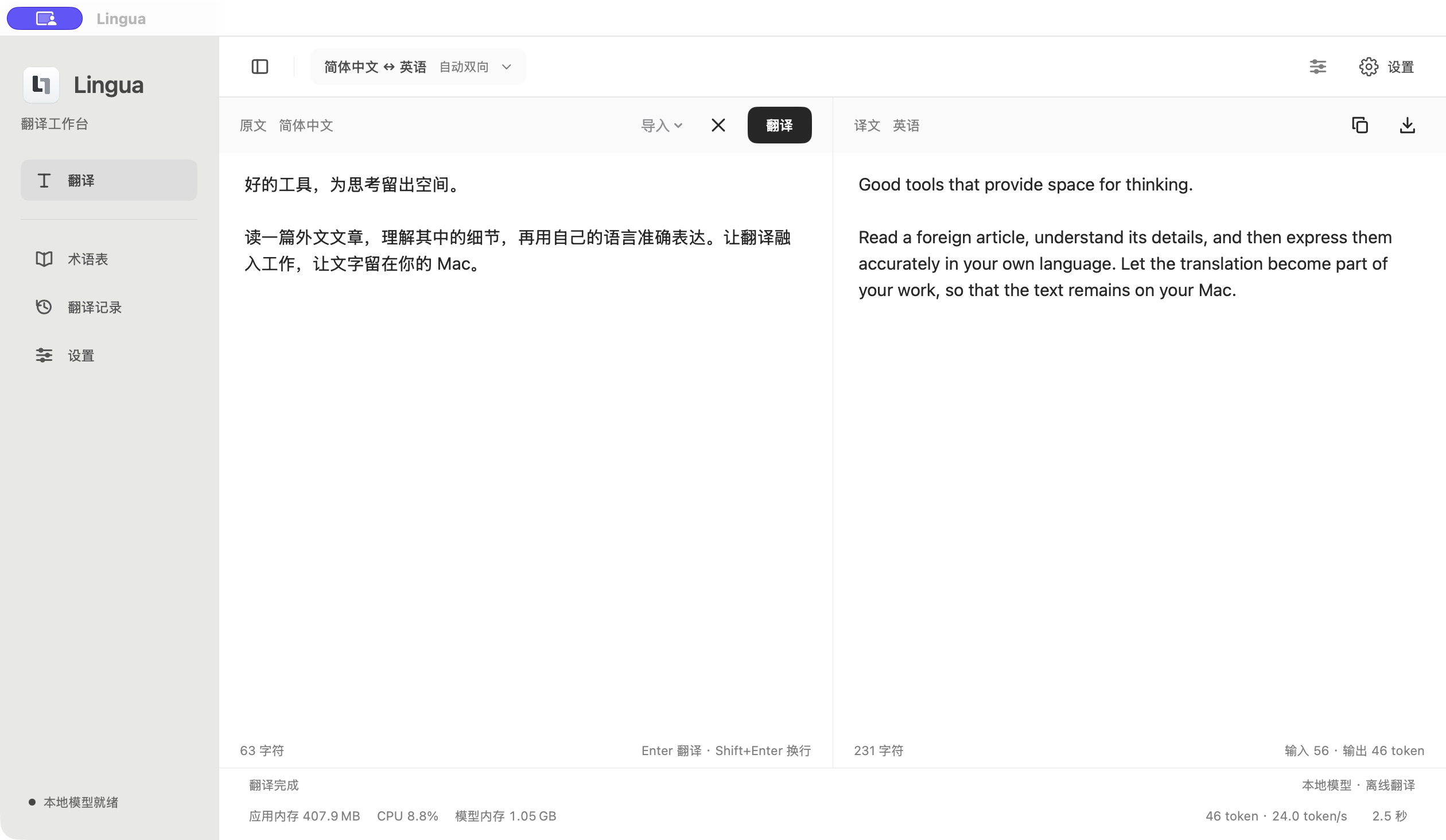
Lingua / Workspace
内置模型,安装后即可在本地模式离线翻译,无需账户或 API Key。也可按需下载并切换已适配的 Hy-MT2 与 Qwen 模型。
粘贴截图、拖入或导入图片,使用 Apple Vision 在本机识别文字。校对识别结果后,直接开始翻译。
双栏均可编辑。设置领域、风格和术语提示,结合数字与术语遗漏提醒,完成自己的审校。
本机保存最近 100 条翻译记录与术语表,支持搜索、TXT / Markdown 导入和 TXT 导出。
本地模式的翻译与 OCR 在 Mac 上完成,历史和术语表保存在本机,没有云同步。可选 API 模式在你授权后,将原文及相关术语发送到你配置的服务;本地推理失败不会自动切换远程服务。
了解完整隐私政策 →输入文字,导入 TXT / Markdown,或粘贴图片识别文字。
选择语言和本地模型,按需调整领域、风格与术语。
对照原文编辑译文,再复制或导出为 TXT。
Lingua 面向 Apple Silicon Mac,商店版内置默认翻译模型。安装后可使用本地模式离线翻译,不需要另行下载模型或配置 API Key。额外模型下载和远程 API 服务需要网络。
需要 Apple Silicon(M1 或更新芯片)和 macOS 14 或更高版本。Intel Mac 未验证。本地模型会占用内存和存储空间,速度取决于设备、模型和文本长度。
将截图粘贴到工作区,或拖入、导入图片。Lingua 在本机提取文字,校对后即可翻译。复杂多栏与表格可能需要整理;不支持在原图中替换文字或重建排版。
本地模型与 OCR 在本机处理。只有主动选择 API 模式并授权后,原文及相关术语才会发送到所配置的服务;服务方的数据保留规则由该服务提供方决定。
目前专注文本与图片文字翻译,不提供语音或实时对话翻译。AI 可能误译,重要内容需要人工审校。
通过本页按钮前往 Mac App Store。商店名称为 Lingua: Offline AI Translator。源码与问题反馈入口位于 GitHub。